
Как создать бесплатный сервер Майнкрафт за 2 минуты 
Введение
Хотите поиграть с друзьями в Minecraft выживание по сети на своём собственном сервере? Это можно сделать бесплатно всего за пару минут, без открытия портов, Hamachi и другой лишней возни!
Мы будем использовать сайт ScalaCube. Там дают сервер с 6 ГБ оперативной памяти, который работает 2 дня, и его можно продлевать снова и снова бесплатно! Никаких подводных камней.
 Важно: этот способ подходит только для ванильного Minecraft — без модов, плагинов и сборок.
 Если хотите поиграть на сборке с плагинами вместе с друзьями — смотрите этот туториал.
1. Заходим на сайт 
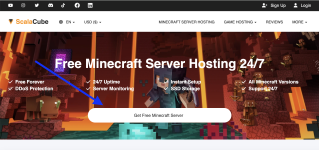
Если вы просто откроете сайт, бесплатного тарифа не увидите. Но есть секретная ссылка:https://scalacube.com/free/minecraft/server/hosting#
Нажимаем кнопку Get Free Minecraft Server:
2. Выбираем тариф 
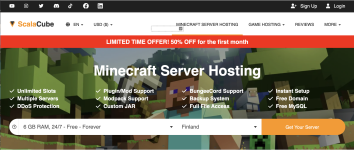
На главной странице появится новый тариф — 6 GB RAM, 24/7 - Free - Forever. Выбираем его.Регион можно не трогать — настроим позже.
Нажимаем Get Your Server
3. Выбираем настройки 
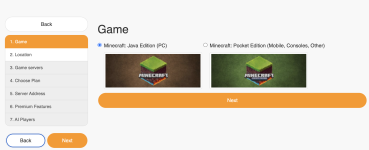
- Выбираем Minecraft: Java Edition (PC) и жмем Next:
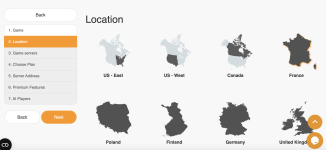
- Выбираем ближайший регион (France, Finland, Poland или Germany):
- Выбираем ядро (тип сервера) — для активации можно выбрать любое:
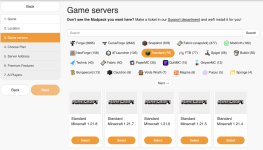
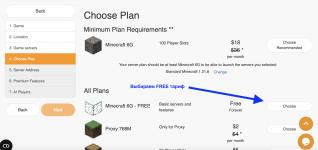
- Выбираем бесплатный тариф и жмем Choose, затем Next:
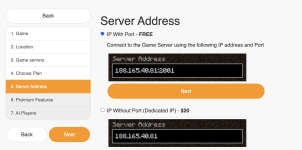
- Выбираем бесплатный IP и жмем Next:
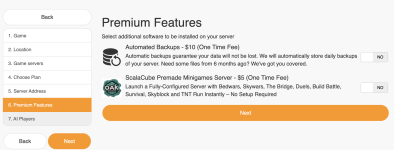
- В премиум фичах оставляем NO и жмем Next:
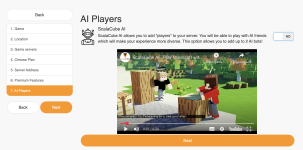
4. Проходим регистрацию 
Указываем имя, фамилию, почту (с повтором) и пароль (с повтором). Ставим галочки и регистрируемся: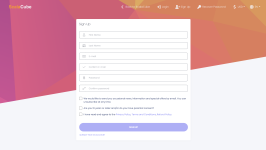
5. Активируем сервер 
После регистрации откроется панель управления сервером. На почту придет код активации — вводим его в поле Activation code.Если код не приходит, проверьте "Спам", "Рассылки" и "Все ящики".
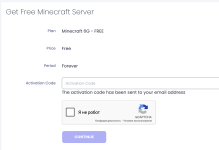
Нажимаем Continue.
6. Устанавливаем сервер и заходим в игру 
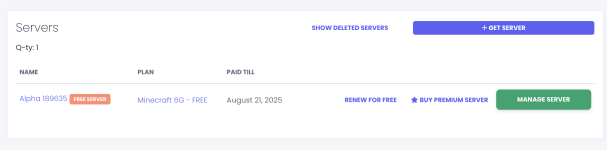
- Переходим к созданным серверам:
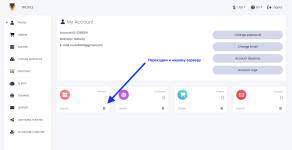
- Нажимаем зеленую кнопку Manage server:
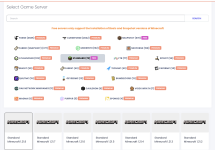
- Выбираем ядро и версию сервера. Для бесплатного ванильного сервера подойдут:
- Standart
- Bukkit
- Spigot
- PaperMC
- Разницы в данном случае между ними практически нет — выбирайте любой.
- Важно: версия сервера должна совпадать с версией вашего лаунчера.
Например, если Minecraft 1.21.8, сервер тоже должен быть 1.21.8.
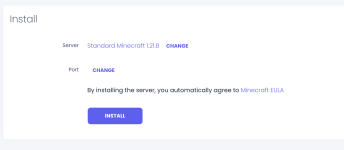
- Нажимаем Install и ждём пару минут.
- После установки запускаем сервер и копируем IP:
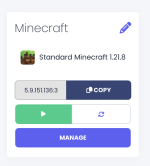
Готово! Скидывайте IP друзьям и начинайте игру!

Последнее редактирование: